Tùy chọn
Thủ Thuật Access
-
Trang chủ

|
Viết bởi: Noname 13-09-10, 10:54 AM Chuyên mục: MS Word - Bài trả lời (2) |
 Thông thường khi sử dụng chức năng Mail Merge (Trộn thư) trong MS Word để tạo ra các thư mời hay phiếu báo điểm... mặc định của chương trình là ứng với mỗi một Record dữ liệu nhất định sẽ tạo ra một trang tập tin Main chính trên một trang giấy (A4) tương ứng.
Bước 1: Tạo tập tin Main chính trong WORD.
Bước 2: Tạo tập tin nguồn dữ liệu trên Excel với các cột có tên tương ứng (chú ý là tên cột không nên viết dấu tiếng việt, và phải bắt đầu dữ liệu ngay tại Cell A1).
* Chú ý: tập tin dữ liệu này bạn có thể tạo bằng WORD, tuy nhiên nếu thể hiện trong Excel bạn sẽ có lợi hơn nếu bảng dữ liệu đó có hổ trợ nhiều phép tính và hàm phức tạp.
Bước 3: Trên tập tin Main chính (Word) bạn phủ khối Copy toàn bộ nội dung tập tin Main chính rồi vào menu Tools > Mail Merge.
1. Ở mục 1 Main Document nhấp nút Create > chọn Mailing Labels...
2. Trong hộp thoại kế tiếp nhấp nút Active Windows.
3. Ở mục 2 Data Source nhấp nút Get Data > Open Data Source...> chỉ đường dẫn tới tập tin nguồn cơ sở dữ liệu Excel đã tạo.
![[Hình: 1(1).jpg]](http://zensoft.vn/Uploads/sonnh/1(1).jpg)
Chọn nguồn dữ liệu để trộn thư.
4. Nhấp Ok trong hộp thoại Mirosoft Excel Entire Spreadsheet hiện ra.
![[Hình: 2(1).jpg]](http://zensoft.vn/Uploads/sonnh/2(1).jpg)
Chọn toàn nội dung bảng tinh: Entire Spreadsheet.
5. Nhấp nút Set Up Main Document trong hộp thoại kế.
![[Hình: 3(1).jpg]](http://zensoft.vn/Uploads/sonnh/3(1).jpg)
6. Trong hộp thoại Label Options bạn nhấp nút New Label để tạo một nhãn mới.
![[Hình: 4(1).jpg]](http://zensoft.vn/Uploads/sonnh/4(1).jpg)
Chọn New-Label để tạo nhãn mới.
- Đặt tên cho nhãn mới vào dòng Label Name.
- Chọn khổ giấy thể hiện ở dòng Page Size (ví dụ A4 khổ đứng 21 x 29.7 cm).
- Tiến hành thiết lập tuỳ biến các thông số kích thước thể hiện: Number across (số cột của trang, ví dụ 1), Number Down (số bản ghi thể hiện trên một trang, ví dụ 3).... ở các thông số khác khi vừa thiết lập bạn vừa xem sự thể hiện của khổ giấy ở khung Preview phía trên đến khi cảm thấy ưng ý nhất (các thông số tôi thiết lập trong ví dụ này là do tuỳ biến cá nhân chỉ có mức độ gợi ý tham khảo).
![[Hình: 5(1).jpg]](http://zensoft.vn/Uploads/sonnh/5(1).jpg)
Thiết lập xong nhấp OK 2 lần để thoát khỏi hộp thoại Label Options.
7. Trong hộp thoại Create Label kế tiếp bạn dán nội dung của tập tin Main chính đã Copy ở đầu bước 3 vào khung Sample label, rồi nhấp nút Insert Merge Field phía trên để lần lượt chèn vào các trường dữ liệu tương ứng từ tập tin database vào tập tin Main chính.
![[Hình: 6(1).jpg]](http://zensoft.vn/Uploads/sonnh/6(1).jpg)
Thao tác tương tự như chèn các trường Field bình thường lúc trộn thư, nếu tập tin Main chính dùng Font Vni thì lúc này sẽ không hiển thị tốt Font tiếng Việt.
8. Sau khi chèn xong các trường Filed tương ứng bạn nhấp OK, lúc này trong bảng cảnh báo lỗi của WORD bạn tiếp tục nhấp OK
9. Trở về hộp thoại chính của chức năng Mail Merge bạn nhấp nút Close.
![[Hình: 7.jpg]](http://zensoft.vn/Uploads/sonnh/7.jpg)
Bước 4: Lúc này trên giao diện tập tin Main chính nội dung sẽ được trình bày thành 3 bản ghi như đã thiết lập ở bước 3 cùng với các trường Field đã được chèn tương ứng. Tuy nhiên lúc này sự trình bày của văn bản sẽ chưa được tốt và bạn phải tiến hành định dạng thủ công lại từng bản ghi một.zensoft website
![[Hình: 8.jpg]](http://zensoft.vn/Uploads/sonnh/8.jpg)
Chú ý phải định dạng sao cho nội dung 3 bản ghi là như nhau (mổi bản ghi sẽ ứng với 1 Record dữ liệu trong tập tin Database), bạn không được sao chép nguyên si nội dung giữa các bản ghi vì làm như thế sau khi trộn WORD sẽ hiểu là 3 bản ghi trên một trang A4 là của cùng một mẩu tin Record.
Bước 5: Sau khi định dạng xong bạn nhấp nút Merge để bắt đầu trộn thư. Kết quả thể hiện sẽ hết sức ưng ý (xem hình 9).
![[Hình: 9.jpg]](http://zensoft.vn/Uploads/sonnh/9.jpg)
Sau cùng bạn hãy in ra máy in và dùng mắt cắt hay rọc ra thành từng bản ghi riêng biệt rồi đưa vào sử dụng. Chúc thành công!
zensoft website
(theo XHTT)

|
|
Viết bởi: Noname 11-09-10, 05:34 PM Chuyên mục: Thư viện thủ thuật - Bài trả lời (49) |
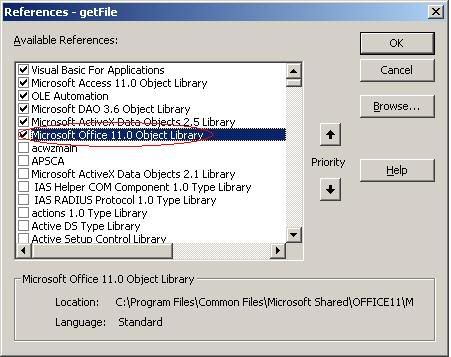
Tips này hướng dẫn chúng ta cập nhật lại link cho table khi chuyển file data có password sang một vị trí khác, hoặc chúng ta có nhiều file data giống nhau password và cấu trúc, chỉ khác nhau nội dung.
Chúng ta không cần phải khai báo lại password mà chỉ nhập password ở lần link lần đầu tiên (khi thiết kế)
(relink table from Database Access with password)
Writen by: Noname
Writen Site: http://thuthuataccess.com/forum
Please do not removed my info if using or share this code
Để sử dụng được code này, bạn vui lòng khai báo thư viện Office.
- Đầu tiên, bạn tạo 1 form mới, trên form,
+vẽ 1 textbox đặt tên là txtPath. dùng để nhập đường dẫn file data.
+ vẽ 1 nút nhấn, với caption là ... dùng để chọn file data, và ghi kết quả.
Vẽ 1 nút nhấn với caption là refresh link để thực thi hành động cập nhật lại đường dẫn table
![[Hình: chonfiledata.png]](http://i39.photobucket.com/albums/e193/duytuan2002/Access/chonfiledata.png)
Trong ví dụ đính kèm dưới đây, bạn có 2 file đính kèm là data3 và data4 với password đều là 123456.
Đầu tiên, bạn link table theo cách link thông thường, nó sẽ hỏi password của bạn, bạn nhập password bình thường, chọn các table để liên kết. Và kể từ đây bạn không cần phải nhập password thêm lần nào nữa.
Bạn tạo 1 module mới và copy các đoạn code sau vào:
Đoạn code này cho phép ta gọi hàm getfile để tìm tới file data
Mã:
Function getFile(Tit As String, formatName As String, formatType As String)
Dim dlgOpen As FileDialog
Set dlgOpen = Application.FileDialog(msoFileDialogOpen)
With dlgOpen
   .Title = Tit
   .Filters.Clear
   .Filters.Add formatName, formatType
   .AllowMultiSelect = False
   result = .Show
   If (result <> 0) Then
getFile = Trim(dlgOpen.SelectedItems.Item(1))
End If
End With
End Function
Đoạn code này lấy về password lưu trong hệ thống:
Mã:
' lâìy vêÌ password cuÒa lâÌn connect trýõìc
Function getconnect(T As String) As String
Dim con As String
con = DLookup("[Connect]", "MSysObjects", "[name]='" & T & "'")
getconnect = con
End FunctionMã:
'Liên kêìt table
Sub LinkTable(T As String, path As String, connectString As String)
Dim tblLink As TableDef
Dim DBlink As Database
Set DBlink = OpenDatabase(path, False, False, connectString)
On Error GoTo Err
DoCmd.DeleteObject acTable, T
Err:
DoCmd.TransferDatabase acLink, "Microsoft Access", path, acTable, T, T
'DBlink.Close
Set DBlink = Nothing
End Sub
Đoạn code này kiểm tra các table nào là liên kết, nếu nó là liên kết thì sẽ tiến hành liên kết theo đường dẫn mới
Mã:
Sub refreshLinkTable(path As String)
'Writen by:Noname
'Writen site: http://thuthuataccess.com/
'Please do not remove my info if using or share this modules
Dim r As Recordset
Dim s As String
s = "SELECT ForeignName FROM MSysObjects WHERE ForeignName Is Not Null"
Set r = CurrentDb().OpenRecordset(s)
If r.RecordCount > 0 Then
r.MoveLast
For i = 0 To r.RecordCount - 1
   LinkTable r(0), path, getconnect(r(0))
   r.MovePrevious
Next i
End If
r.Close
Set r = Nothing
End Sub
Giờ trong hành động nhấn chuột của nút Open, ta nhập code sau vào:
Mã:
Private Sub cmdOpen_Click()
txtPath.Value = getFile("Select Data File", "data file", "*.mdb")
End Sub
Hành động nút refresh link ta nhập code sau vào:
Mã:
Private Sub cmdreLink_Click()
refreshLinkTable Me.txtPath
MsgBox "link table thanh cong"
End Sub
Xong rồi đấy!
Chúc thành công.


|
Viết bởi: DoquangLam 10-09-10, 09:32 PM Chuyên mục: Table - Bài trả lời (3) |
- TenHangHoa : Khi sang Exce thì nằm cố định ngay ô : A1
- DVT : Khi sang Exce thì nằm cố định ngay ô : A1
- SoLuong : Khi sang Exce thì nằm cố định ngay ô : B2
- DonGia : Khi sang Exce thì nằm cố định ngay ô : C3
- ThanhTien : Khi sang Exce thì nằm cố định ngay ô : D4
Đại khái là như vậy. Nhờ các cao thủ nhiệt tình hướng dẫn. Cám ơn.
|
|
Viết bởi: Noname 08-09-10, 11:05 PM Chuyên mục: Chức năng diễn đàn - Bài trả lời (2) |
|
|
Viết bởi: Noname 08-09-10, 04:45 PM Chuyên mục: Query - Bài trả lời (5) |
1.Select (Click to View)
2.Distinct (Click to View)
3.Where (Click to View)
3.AND OR : Và- hoặc (Click to View)
4.IN: có trong (Click to View)
5.Between...and Từ khoảng tới khoảng (Click to View)
6.Like tương tự (Click to View)
7.OrderBy sắp xếp theo (Click to View)
8.Hàm thống kê Min, max,count, avg, sum (Click to View)
| Chủ đề Mới nhất |
| Discussing diesel generat... -Chuyên mục: MS Word-Đăng bởi lần cuối: Murraymoife-2 Giờ trước- » Bài trả lời: 0- » Lượt xem: 1 |
| uZ8rlF0ykP7dzW5kxD3zdJ6ng... -Chuyên mục: MS Word-Đăng bởi lần cuối: Robertkeeby-10 Giờ trước- » Bài trả lời: 0- » Lượt xem: 1 |
| Quản Lý Phòng Khám Tư Nhâ... -Chuyên mục: Thư Viện Ứng Dụng-Đăng bởi lần cuối: Le Duc-24-09-26, 12:03 AM- » Bài trả lời: 34- » Lượt xem: 8,255 |
| Tạo Form không có khung v... -Chuyên mục: Thư viện thủ thuật-Đăng bởi lần cuối: ongke0711-05-09-26, 10:12 PM- » Bài trả lời: 0- » Lượt xem: 125 |
| Tải hàng loạt hóa đơn PDF... -Chuyên mục: Thành viên giúp nhau-Đăng bởi lần cuối: dotrung-16-08-26, 10:29 PM- » Bài trả lời: 6- » Lượt xem: 142 |
| Quản lý kho bằng Accesss -Chuyên mục: Thảo Luận Access-Đăng bởi lần cuối: AKBui-09-08-26, 12:52 AM- » Bài trả lời: 77- » Lượt xem: 7,849 |
| Tra cứu Mã số thuế - phần... -Chuyên mục: Share Code-Đăng bởi lần cuối: ongke0711-03-07-26, 02:10 PM- » Bài trả lời: 0- » Lượt xem: 147 |
| Đồ cổ đây - một chút hoài... -Chuyên mục: Góc ảnh-Đăng bởi lần cuối: Noname-12-06-26, 09:21 AM- » Bài trả lời: 1- » Lượt xem: 566 |
| Tra cứu thông tin DN qua ... -Chuyên mục: Thư Viện Ứng Dụng-Đăng bởi lần cuối: ongke0711-02-06-26, 11:36 PM- » Bài trả lời: 0- » Lượt xem: 167 |
| Homestay chill đà lat -Chuyên mục: Góc Blogger-Đăng bởi lần cuối: tt1212-01-06-26, 02:51 PM- » Bài trả lời: 0- » Lượt xem: 475 |
| Diễn đàn Thống kê |
|
» Thành viên: 0 » Thành viên mới nhất: Không có ai » Các chủ đề diễn đàn: 0 » Các bài viết diễn: 0 Thống kê đầy đủ |