Tùy chọn
Thủ Thuật Access
-
Trang chủ

|
Viết bởi: nguyenminhtri 18-03-15, 04:17 PM Chuyên mục: MS Word - Không có hồi đáp |
Tạo mục lục tự động trong Word 2013
Để tạo mục lục tự động điều đầu tiên bạn cần làm phải là thiết lập level cho các tiêu đề mục trong văn bản.
Bước 1: Vào View → Outline.

Bước 2: Lúc này văn bản của bạn sẽ hiển thị dưới dạng Outline. Đặt chuột tại những tiêu đề bạn muốn mục lục hiển thị và thiết lập level cho nó. Tiêu đề lớn nhất là level 1 tới các tiêu đề nhỏ hơn là level nhỏ hơn. Phần nội dung của tiêu đề thiết lập Body text.

Bước 3: Sau khi thiết lập level cho các tiêu đề xong thì bạn sẽ tạo menu cho văn bản. Đặt trỏ chuột tại trang bạn muốn tạo mục lục. Vào References → Table of Contents → chọn mẫu bạn muốn.

Đây là mẫu mà menu bạn có được sau khi thực hiện các bước như trên.


|
|
Viết bởi: nguyenminhtri 18-03-15, 04:10 PM Chuyên mục: Ms PowerPoint - Không có hồi đáp |
Để có thể thực hiện được điều này, nhiều người chọn giải pháp ghi màn hình chiếu bằng một phần mềm quay phim màn hình. Tuy nhiên, việc làm này vừa mất công, bạn phải chờ mỗi slide chuyển đổi qua lại, các quy trình làm việc thậm chí còn không chính xác, độ mịn của hình ảnh không cao và đặc biệt là nó có thể sẽ không được lưu dưới định dạng mà bạn yêu thích, chẳng hạn như định dạng cho iPod, điện thoại di động,…
Với Leawo PowerPoint to Video bạn sẽ không cần phải lo lắng nữa. Với khả năng chuyển đổi sang 23 định dạng video khác nhau từ các định dạng của tất cả các phiển MicroSoft Office hiện nay, từ bản office 2000 cho đến phiên bản mới nhất office 2013.
Link tải về : Download Leawo PowerPoint to Video
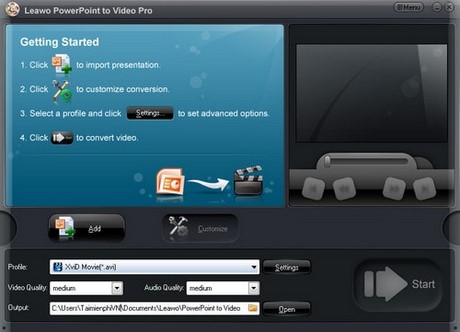
Sau khi download và cài đặt PowerPoint to Video vào hệ thống, bạn khởi động phần mềm lên. Tại giao diện hiện ra, bạn bấm vào nút Add để thêm vào danh sách file PowerPoint muốn chuyển đổi thành file video.
Khi đã thêm danh sách file PowerPoint vào giao diện làm việc của PowerPoint to Video, bạn nhấn vào nút Customize để thay đổi các thiết lập cho định dạng video sau khi xuất. Tại cửa sổ tinh chỉnh hiện ra, bạn được cung cấp các thẻ tương ứng với các thiết lập liên quan.
Dưới đây là chức năng của các thẻ (tab) mà bạn có thể tham khảo.
Lưu ý: Trong quá trình đang thực hiện chuyển đổi, các thay đổi về thời gian này sẽ không có tác dụng, bạn chỉ có thể thực hiện ngay thời điểm ban đầu mà thôi.
- Timing, bạn điều chỉnh khoảng thời gian chuyển đổi giữa các slide với nhau tại mục Default transition time between slides, tương ứng với đó bạn sẽ suy ra độ dài của đoạn video bằng cách nhân số thời gian chuyển đổi với số tấm hình.
- Music: thêm vào trong đoạn video trình diễn một bản nhạc để tăng thêm phần hấp dẫn. Trong tab Audio bạn có thể thay đổi các hiệu ứng âm thanh cho video.
- Slide: Điều chỉnh các thiết lập cho một slide khi trình diễn
- Conversion: Tại đây bạn chọn phiên bản PowerPoint mà bạn đã sử dụng để tạo ra file PowerPoint khi chuyển đổi, việc làm này sẽ giúp phần mềm có hiệu quả làm việc cao hơn nếu khai báo chính xác.
Xong xuôi, nhấn OK để lưu các thiết lập lại.
Bây giờ, việc tiếp theo của bạn là nhấn vào menu xổ xuống cạnh mục Profile để chọn định dạng video sẽ xuất ra. Phần mềm chia các định dạng theo từng chủ đề liên quan đến công cụ sẽ mở file video này, do đó bạn sẽ dễ dàng hơn trong việc lựa chọn.
Tiếp tục, trong 2 mục Video Quality và Audio Quality bạn có thể lựa chọn chất lượng của file video và âm thanh, có thể đặt cao hay thấp là tùy bạn nhưng hãy nhớ rằng càng cao thì dung lượng file video xuất ra sẽ cao tương ứng. Với mục Output sẽ là nơi chứa file video sau khi chuyển đổi.
Cuối cùng, nhấn vào nút Start tại giao diện làm việc để ra lệnh bắt đầu thực hiện chuyển đổi. Thời gian chuyển đổi của PowerPoint to Video nhanh hay chậm là phụ thuộc cấu hình hệ thống, số lượng file video được sử dụng cũng như các thiết lập thông số file video sau khi xuất mà bạn khai báo.
Khi quá trình chuyển đổi hoàn tất, bạn sẽ được thống kê thời gian chuyển đổi, đường dẫn đến nơi mở file video sau khi tải để bạn thưởng thức là xong.
Bạn có thể tham khảo thêm một số phần mềm chuyển đổi powerpoint sang video để có lựa chọn tốt nhất phù hợp với mình.
|
|
Viết bởi: thucgia 15-03-15, 06:25 PM Chuyên mục: Thủ thuật VBA - Bài trả lời (1) |
Nhờ các bạn kiểm tra hộ, chân thành cám ơn
Mã PHP:
Function test_connection() As Integer
    'Tra ve -1 là khong ket noi duoc may chu
    On Error GoTo test_error
    Dim kq As Integer
    Dim con As ADODB.Connection
    Set con = New ADODB.Connection
    con.ConnectionString = "Driver={MySQL ODBC 5.3 UNICODE Driver};Server=localhost;Database=bao_cao_tn;" & _
        "User=root;Password=;Option=3;"
    con.Open
    kq = con.State
test_end:
    test_connection = kq
    con.Close
    Set con = Nothing
    Exit Function
test_error:
    kq = -1
    Resume test_end
End Function
|
|
Viết bởi: thunga25 12-03-15, 12:20 PM Chuyên mục: Forms - Bài trả lời (2) |
|
|
Viết bởi: hoanbhxhls 11-03-15, 06:26 PM Chuyên mục: Thủ thuật VBA - Bài trả lời (2) |
-Mình dùng 1 số font down trên mạng nhưng in ra máy quét không đọc được
-Dùng bartender để thiết kế mã vạch máy quét đọc được
-Bạn nào có code tạo mã vạch bằng ms access thì hỗ trợ nhé
Xin chân thành cảm ơn
| Chủ đề Mới nhất |
| nv casino — практический ... -Chuyên mục: MS Word-Đăng bởi lần cuối: MichaelHieta-5 Giờ trước- » Bài trả lời: 0- » Lượt xem: 1 |
| Peptide research and refe... -Chuyên mục: MS Word-Đăng bởi lần cuối: CarlosDug-10 Giờ trước- » Bài trả lời: 0- » Lượt xem: 1 |
| SkfterjeadS -Chuyên mục: MS Word-Đăng bởi lần cuối: Danielapams-11 Giờ trước- » Bài trả lời: 0- » Lượt xem: 3 |
| tripscan — Почему предска... -Chuyên mục: MS Word-Đăng bởi lần cuối: NicholasAxiot-Hôm nay, 06:38 AM- » Bài trả lời: 0- » Lượt xem: 3 |
| Quản Lý Phòng Khám Tư Nhâ... -Chuyên mục: Thư Viện Ứng Dụng-Đăng bởi lần cuối: Le Duc-24-09-26, 12:03 AM- » Bài trả lời: 34- » Lượt xem: 8,368 |
| Tạo Form không có khung v... -Chuyên mục: Thư viện thủ thuật-Đăng bởi lần cuối: ongke0711-05-09-26, 10:12 PM- » Bài trả lời: 0- » Lượt xem: 158 |
| Tải hàng loạt hóa đơn PDF... -Chuyên mục: Thành viên giúp nhau-Đăng bởi lần cuối: dotrung-16-08-26, 10:29 PM- » Bài trả lời: 6- » Lượt xem: 164 |
| Quản lý kho bằng Accesss -Chuyên mục: Thảo Luận Access-Đăng bởi lần cuối: AKBui-09-08-26, 12:52 AM- » Bài trả lời: 77- » Lượt xem: 8,163 |
| Tra cứu Mã số thuế - phần... -Chuyên mục: Share Code-Đăng bởi lần cuối: ongke0711-03-07-26, 02:10 PM- » Bài trả lời: 0- » Lượt xem: 185 |
| Đồ cổ đây - một chút hoài... -Chuyên mục: Góc ảnh-Đăng bởi lần cuối: Noname-12-06-26, 09:21 AM- » Bài trả lời: 1- » Lượt xem: 670 |
| Diễn đàn Thống kê |
|
» Thành viên: 0 » Thành viên mới nhất: Không có ai » Các chủ đề diễn đàn: 0 » Các bài viết diễn: 0 Thống kê đầy đủ |